O NjC-IA Tale gera a legenda SRT junto com a narração, sincronizada com a fala. Depois que o áudio fica pronto, clique em Baixar legenda (SRT) na página da narração e importe o arquivo no editor de vídeo ou no YouTube. A legenda vem em linhas curtas, pensadas para vídeo vertical. A voz é gerada por IA.
O que é um arquivo SRT
O SRT é um arquivo de texto simples com blocos de legenda. Cada bloco tem um número, o tempo de entrada e saída e o texto que aparece na tela. Quase todo editor de vídeo e plataforma de vídeo aceita SRT. É o formato mais comum de legenda.
Como o Tale sabe o tempo de cada palavra que a voz lê, a legenda acompanha a fala. Você não precisa sincronizar à mão.
Passo a passo no NjC-IA Tale
1. Gere a narração
Cole o texto, escolha a voz e a velocidade e clique em Gerar áudio. A legenda é preparada junto com o áudio, sem custo extra.
2. Baixe o MP3 e a legenda
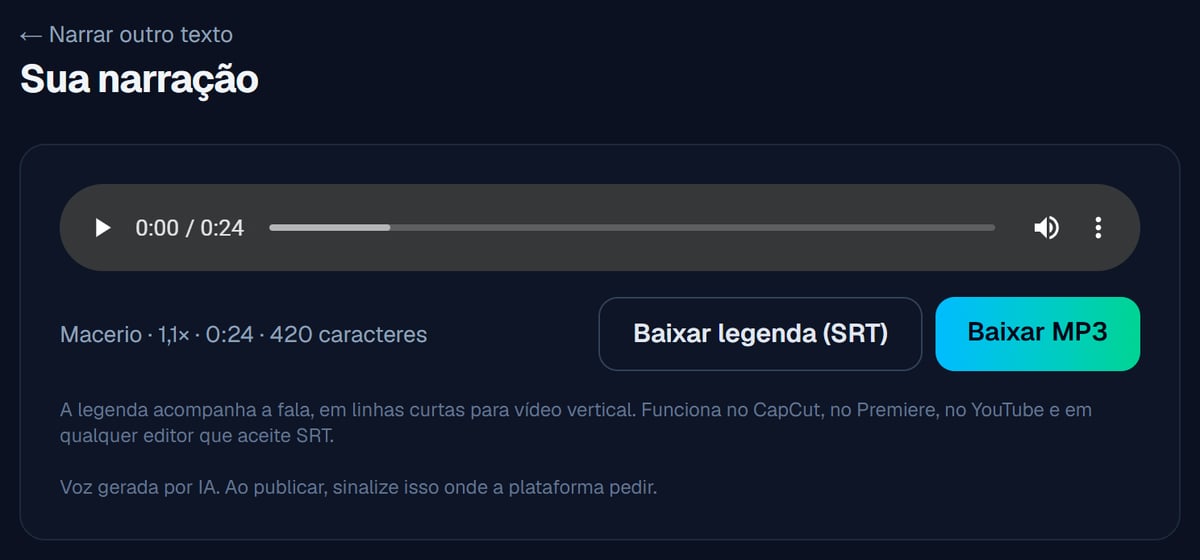
Na página da narração pronta, use os dois botões: Baixar MP3 e Baixar legenda (SRT). Os dois arquivos levam no nome o começo do texto, para você achar depois.
3. Importe no editor de vídeo
No editor, coloque o MP3 na trilha de áudio, começando no zero da linha do tempo. Depois, importe o arquivo SRT na opção de legenda do editor. Como a legenda foi feita para aquele áudio, os tempos batem quando os dois começam juntos.
4. Ajuste o estilo
Fonte, cor e posição da legenda são definidas no editor de vídeo. O SRT traz só o texto e os tempos.
5. Ou envie direto para a plataforma
No YouTube, a legenda pode ser enviada como arquivo no YouTube Studio. O artigo legendas para YouTube em SRT e VTT explica as opções.
Exemplo de áudio
Este áudio foi gerado no Tale para um vídeo vertical de dicas. A legenda SRT dele foi baixada na mesma página.
Ouça o exemplo: voz Macerio, velocidade 1,1x (MP3, 24 s)
Texto lido no exemplo:
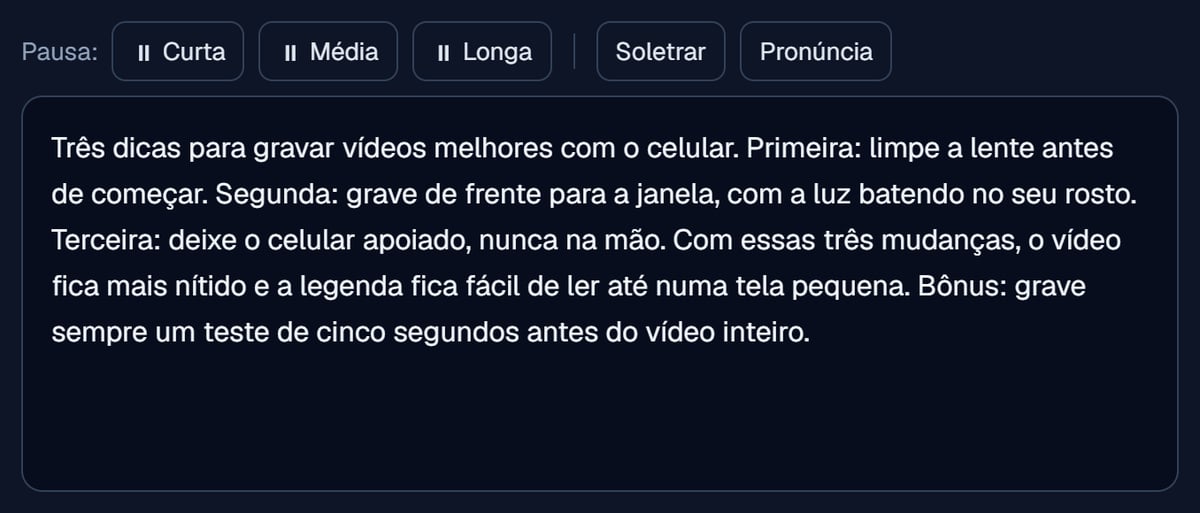
Três dicas para gravar vídeos melhores com o celular. Primeira: limpe a lente antes de começar. Segunda: grave de frente para a janela, com a luz batendo no seu rosto. Terceira: deixe o celular apoiado, nunca na mão. Com essas três mudanças, o vídeo fica mais nítido e a legenda fica fácil de ler até numa tela pequena. Bônus: grave sempre um teste de cinco segundos antes do vídeo inteiro.
Como a legenda do Tale é montada
- Linhas curtas. Pensadas para a tela do celular, sem cobrir o vídeo.
- No máximo duas linhas por bloco. Fica fácil de ler sem pausar.
- Fecha no fim da frase. Um bloco não mistura o fim de uma frase com o começo da próxima, sempre que possível.
- Respeita as pausas. Quebra de linha, pausa marcada e silêncio da fala também fecham o bloco.
- Tempo mínimo na tela. Blocos curtos ficam tempo suficiente para serem lidos.
O que esperar e onde conferir
- A voz é gerada por IA, e a legenda segue a voz. Se a voz ler uma palavra de um jeito diferente, a legenda continua mostrando a palavra escrita no texto.
- Pronúncias corrigidas aparecem escritas como no texto. Se você usou Pronúncia em "Power BI", a legenda mostra "Power BI", não a pronúncia.
- Confira antes de publicar. Passe o olho na legenda no editor de vídeo, principalmente em números e nomes.
- O áudio e a legenda andam juntos. Se você cortar o início do áudio no editor, mova a legenda junto.
- Para vídeos com a sua própria voz, a legenda vem da transcrição, não do Tale. Veja gerar legenda SRT automática.
Por dentro do arquivo SRT
Um bloco de legenda no arquivo SRT tem esta forma:
1
00:00:00,000 --> 00:00:02,400
Três dicas para gravar
vídeos melhores com o celular.
A primeira linha é o número do bloco. A segunda, o tempo de entrada e de saída, em horas, minutos, segundos e milésimos. Depois vêm as linhas de texto e uma linha em branco antes do próximo bloco. Para roteiros que vão virar vídeo do YouTube, veja também narração para vídeo do YouTube.
Quanto custa
A legenda vem junto com a narração, sem custo extra. Você paga só os caracteres do texto narrado. Em 17 de novembro de 2026, 1.000 caracteres custavam R$ 0,174. Baixar a legenda de novo, depois, também não gasta nada.
O preço acompanha o dólar e pode mudar de um dia para o outro. Vale o valor mostrado na tela.
Perguntas frequentes
A legenda funciona no CapCut e no Premiere?
A legenda é um arquivo SRT comum. Ela funciona em editores que aceitam importar SRT. Confira no seu editor onde fica a opção de importar legenda.
A legenda serve para vídeo horizontal?
Serve. As linhas curtas foram pensadas para vídeo vertical, mas funcionam também em vídeo horizontal.
Posso editar o texto da legenda?
Pode. O SRT é um arquivo de texto. Abra num editor de legenda ou de texto simples e ajuste o que quiser, sem mexer nos tempos.
Dá para baixar a legenda de uma narração antiga?
Dá. A legenda fica disponível na página de cada narração do histórico, até você apagar a narração.
Teste a legenda no seu próximo vídeo
Gere uma narração curta e importe a legenda no seu editor. A conta nova começa com 3.000 caracteres grátis. Veja também a narração para Reels, TikTok e Shorts e o guia completo de texto em áudio.