
Para narrar uma apresentação de slides com IA, escreva o texto de cada slide, gere um áudio por slide no NjC-IA Tale e insira o MP3 no slide correspondente, pelo próprio programa de apresentação. Assim, a apresentação pode ser enviada e assistida sem você estar presente. A voz é gerada por IA e lê em português do Brasil.
Quando a apresentação narrada ajuda
Nem toda apresentação acontece ao vivo. Relatórios para a diretoria, propostas comerciais, resultados para clientes, aulas assíncronas e treinamentos são vistos depois, cada um no seu tempo. Com a narração, a pessoa entende o que cada slide quer dizer, como se você estivesse apresentando.
A narração também ajuda quando a apresentação é repetida muitas vezes, como na integração de novos colaboradores.
Passo a passo no NjC-IA Tale
1. Escreva o texto de cada slide
Use as anotações do apresentador como ponto de partida. Comece cada texto dizendo o tema do slide. Explique o que o gráfico ou a imagem mostra, sem ler os tópicos palavra por palavra.
2. Cole o texto e marque as pausas
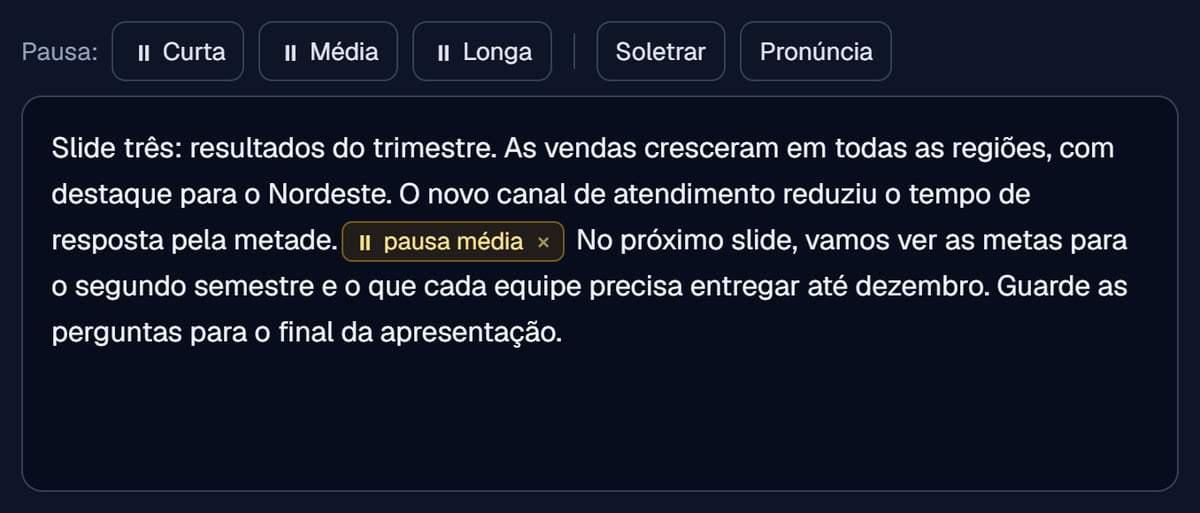
Se o mesmo áudio passa por mais de um slide, coloque uma Pausa média no ponto da troca. A pausa aparece como uma etiqueta no texto.
3. Gere um áudio por slide
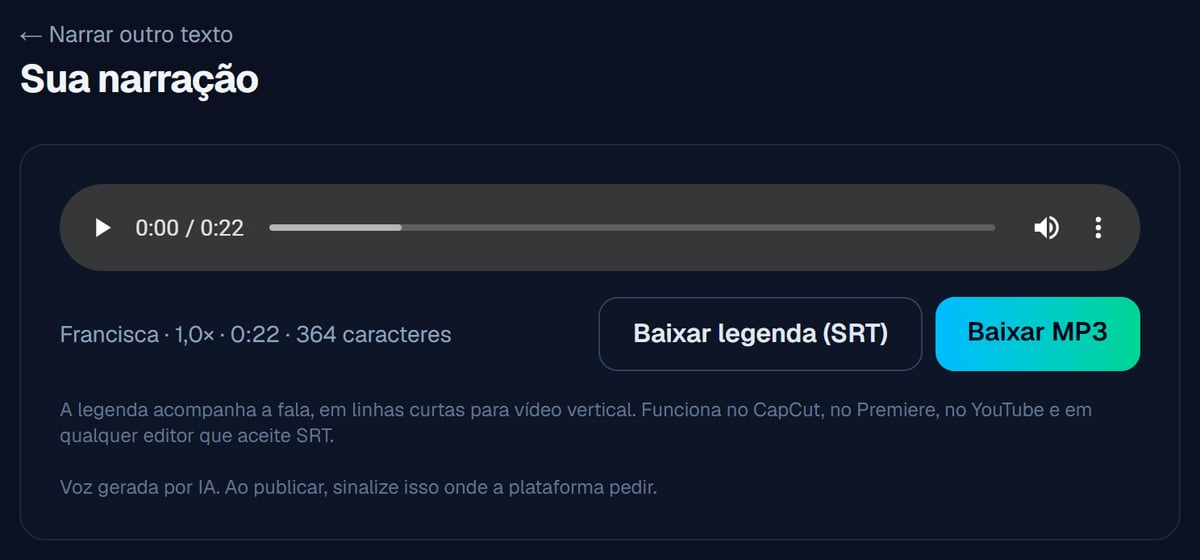
Gerar um áudio por slide facilita a sincronia: cada slide tem o seu arquivo. Se um dado mudar, você gera de novo só aquele slide.
4. Insira o áudio no slide
Nos programas de apresentação mais usados, há uma opção para inserir um arquivo de áudio no slide e configurar se ele toca sozinho ao abrir o slide. Confira na ajuda do seu programa o caminho exato.
5. Teste do começo ao fim
Passe a apresentação inteira no modo de exibição e confira se cada áudio toca no slide certo.
Exemplo de áudio
Este texto de slide fictício foi gerado no Tale, com uma pausa média antes da chamada para o próximo slide.
Ouça o exemplo: voz Francisca, velocidade 1,0x (MP3, 22 s)
Texto lido no exemplo:
Slide três: resultados do trimestre. As vendas cresceram em todas as regiões, com destaque para o Nordeste. O novo canal de atendimento reduziu o tempo de resposta pela metade. No próximo slide, vamos ver as metas para o segundo semestre e o que cada equipe precisa entregar até dezembro. Guarde as perguntas para o final da apresentação.
Dicas para narrar slides
- Não leia o slide. O slide mostra os tópicos, e a voz explica o que eles significam.
- Um slide, uma mensagem. Diga logo a conclusão: "as vendas cresceram em todas as regiões".
- Explique o gráfico. Diga o que olhar: "repare na barra do Nordeste".
- Faça a ponte. Termine anunciando o próximo slide.
- Mesma voz em toda a apresentação. Fica mais profissional.
Para apresentações que viram aula, veja narração para videoaula. Para treinamentos, veja áudio para treinamento de equipe.
O que esperar e onde conferir
- A voz é gerada por IA. Avise quem vai assistir que a narração é sintética, por exemplo no primeiro slide.
- Ela não imita o apresentador. O Tale não clona voz e não imita pessoas.
- Números de gráficos pedem revisão: confira se a leitura bate com o slide. Veja siglas e números na narração.
- Tamanho do arquivo. Muitos áudios aumentam o tamanho da apresentação. Confira se ela ainda pode ser enviada por e-mail ou se é melhor compartilhar um link.
- Ouça cada áudio antes de inserir.
Erros comuns em apresentação narrada
- Ler o texto do slide palavra por palavra. Quem assiste lê mais rápido do que a voz fala, e se cansa. A narração deve explicar, não repetir.
- Áudio mais longo que o slide precisa. Se o slide tem uma ideia só, um áudio curto basta. Deixe os detalhes para o slide seguinte.
- Áudios fora de ordem. Dê aos arquivos o número do slide no nome, para não trocar um pelo outro na hora de inserir.
- Tom diferente entre os slides. Use a mesma voz e a mesma velocidade em toda a apresentação.
- Esquecer de testar no modo de exibição. Um áudio pode estar configurado para tocar só com clique. Passe a apresentação inteira antes de enviar.
Quanto custa
O texto de um slide costuma ter de algumas dezenas a algumas centenas de caracteres. Uma apresentação de 15 slides costuma ficar abaixo de 5.000 caracteres. Em 17 de novembro de 2026, 1.000 caracteres custavam R$ 0,174. O preço acompanha o dólar e pode mudar de um dia para o outro.
Perguntas frequentes
Posso gerar a apresentação inteira num áudio só?
Pode, mas fica mais difícil sincronizar com os slides. Um áudio por slide é o caminho mais prático.
O áudio toca sozinho quando o slide abre?
Isso é configurado no programa de apresentação. A maioria tem a opção de tocar o áudio automaticamente ao abrir o slide.
Posso transformar a apresentação narrada em vídeo?
Muitos programas de apresentação exportam a apresentação como vídeo, com os áudios. Confira na ajuda do seu programa.
A legenda SRT serve para a apresentação?
Se você transformar a apresentação em vídeo, a legenda pode ser usada no editor de vídeo ou na plataforma em que o vídeo for publicado.
Narre a sua próxima apresentação
Escreva o texto do primeiro slide e ouça como ele fica. A conta nova começa com 3.000 caracteres grátis. O guia completo de texto em áudio mostra todas as etapas.